Личный кабинет
 
RSPR
 
Марафон
НАПРАВЛЕНИЯ МАРАФОНА
СЛОВОГРЫЗ
АКЦИИ
ДОПОЛНИТЕЛЬНО
 
Медиатон
УЧАСТНИКАМ
ИНСТРУКТОРАМ
ДОПОЛНИТЕЛЬНО
 
МБИ
 
ОТР
 
Медиакласс
 
Проектомания
 
Инструменты
ТЗ
 
Общение
Чтобы присоединиться к проекту Зарегистрируйтесь // Войдите в личный кабинет
 
Главная страница / Качаем
# ПоказатьСбросить
Зарегистрировать СМИ
Зарегистрироваться


Начало

Скачать фото-файл с портала. Казалось бы, проще простого. Увы, не всегда.

Чтобы просмотреть фотографию или использовать ее не для публикации — достаточно иметь превьюшку. Но если иллюстрация потребуется для верстки, то понадобится оригинал с текстовым описанием из Паспорта файла. Описание — это первооснова для подрисуночной подписи и авторских данных. Поэтому скачивать файл с описанием к нему мы сейчас и научимся.


Навигатор

Поиск

Процесс

Картинка с указателем

Поиск

Начнем мы, не с самого процесса скачивания, а с того, как и где нам найти требуемый файл.

Используем поиск в:

  • В Портфолио автора.
  • В «Гусенице» на личном Форуме автора
  • В Портфолио издательства
  • В «Гусенице» на издательском Форуме редакции
  • В «Листалке» на главной странице Портала (только избранные работы)
  • В «Мульти-гусенице» (коллективном Портфолио Школиздата)

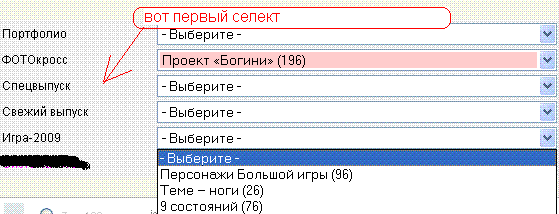
«Мульти-гусеница» для облегчения поиска и выбора снимков снабжена селектами для выборки нужных тем и разделов:

  • Все работы с сортировкой по регистрационным номерам участников проекта.
  • Все работы с сортировкой по дате закачки.
  • Все разделы, темы и папки Портфолио.


Процесс

Изначально стоит запомнить, что файлы с картинками хранятся в трех видах:

1.

Мини-превью

«Маленькая» картинка для просмотра в ряду других таких же изображений

2.

Большое превью

Та же картинка, но для просмотра в развернутом виде

3.

Тяжелый файл

Для использования в полиграфии

Первый шаг  — скачать мини-превью. Делается так же, как и с любым другим файлом из интернета. Правый клик мышкой—сохранить как— сохраняем.

Шаг второй. Скачивание «Большого превью». Щелкаем в «гусенице» на снимок, страничка перезагружается и изображение на мониторе появляется уже в увеличенном виде. Скачиваем так же.

Шаг третий. Скачивание тяжелого файла. То есть, пригодного для полиграфии. Воплощение мечты в жизнь происходит при некоторых условиях.

  • Наличие «тяжелого варианта» снимка
  • Желание и причина его скачать
  • Качество снимка.
  • Вы зарегистрированный пользователь

По пунктам это выглядит так:

  • В Гусенице в селекте выделить нужное фото

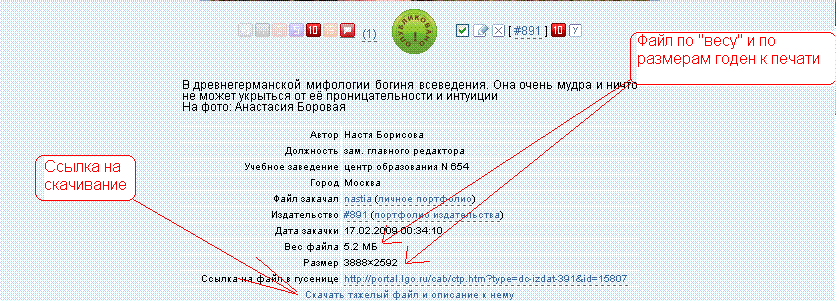
  • Под появившимся большим превью внимательно ознакомиться с данными о файле

  • Свериться с требованиями к картинкам, описанным в ТЗ № 14

  • Нажать на ссылку «Скачать тяжелый файл и описание к нему»

  • Сохранить файл в формате. rar на компьютер

  • Разархивировать, внимательно прочитать описание снимка в формате. txt

Ниже — картинка, наглядно показывающая, на что стоит обратить внимание.


То, что может понадобиться:

  • Рабочая тетрадь № 6


  • 25-й сезон
    Copyright © 2001–2026 Будь ласков, ссылайся!
    Свидетельство о регистрации СМИ
    Эл № ФС77-55156 от 26.08.2013
    119071, Москва, Малая Калужская ул.,
    дом 1, корп.4, офис 4106
    Карта прохода

    Телефонировать: +7 (903) 159-13-10
    Прислать электрописьмо: info@lgo.ru
     
    Продолжая работу на сайте вы даете согласие на использование файлов Cookie, на Политику обработки персональных данных и политику конфиденциальности